CARA INSTALL WINDOWS LINUX DI VIRTUALBOX

CARA INSTALL WINDOWS LINUX 

DI VIRTUALBOX

CARA INSTALL OS DI VIRTUALBOX
Contoh TAMPILAN OS di VIRTUALBOX
Siang euy..? kumaha DaMANG?hehehe.. sperti janji saya di postingan INSTALL WINDOWS 7 PEMULA, bahwa saya pengen share INSTALL OS di VIRTUALBOX.. wow.. dah tau VIRTUALBOX belum..?cari di google.. hehehee.. ok.. sedikit saya kasih bocoran.. jadi gini sob.. mungkin sobat lebih mengenal install OS DUALBOOT atau satu komputer 2 sistem operasi, .. nah ada software yang canggih lagi nie.. yakni sobat gak perlu buat DUALBOOT untuk membuat komputer sobat ada 2 sistem operasi, .. softwarenya VIRTUALBOX, dengan VIRTUALBOX ini, sobat dapat melakukan INSTALL OS dalam DEKSTOP, maksud kan..? jadi gak ada namanya DUALBOOT, tapi dalam OS sobat, terdapat OS lagi..  atau dengan VIRTUALBOX ini , sobat bisa menguji SISTEM OPERASI apakah OS itu bagus atau tidak untuk di INSTALL DI KOMPUTER,  intinya adalah VIRTUALBOX software untuk membuat VIRTUAL MACHINE untuk INSTALL OS dalam OS ( PUSING y.. hehehe) bertahap.. nanti juga ngerti sendiri..
ok langsung ke ADONAN yang perlu di persiapkan.

1. SISTEM OPERASI ( Terserah Apa aja )
2. VIRTUALBOX 4.1.14.77440 ==> VIRTUALBOX 4.1.14.77440 WINDOWS  90 MB
3. virtualbox extension pack ==> DOWNLAOD virtualbox extension pack 4.1.14 ALL PLATFORMS

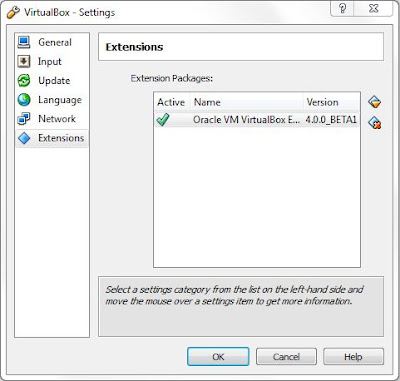
cara memasukan  virtualbox extension pack lihat gambar di bawah ini
Klik SETTING, EXTENTION, terus klik gambar ADD, cari extension pack yang sudag di download, lalu OK.
CARA INSTALL OS DI VIRTUALBOX


INSTALL DULU VIRTUALBOX nya.. baru ke ADUKAN ADONAN DI BAWAH INI
1. KITA buat VIRTUAL MACHINE dulu.. klik NEW/BARU, maka tampilan seperti di bawah ini, Pilih " NEXT "

CARA INSTALL OS DI VIRTUALBOX

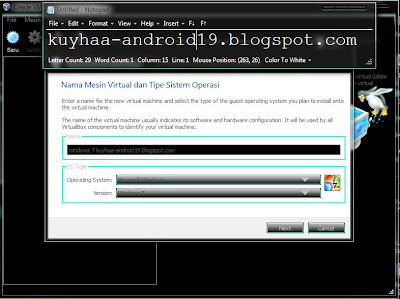
2. selanjutnyA, isi kolom kosong dengan nama sesuai yang di inginkan,
terus pilih Merk SISTEM OPERASI, dan VERSI SISTEM OPERASI yang mau di install.
lalu " NEXT"
CARA INSTALL OS DI VIRTUALBOX

3. Tentukan RAM yang mau di pakai, DISARANKAN 512 MB, bisa lebih tergantung RAM sobat ( atau sesuai yang pertama kali muncul ), pilih " NEXT"
CARA INSTALL OS DI VIRTUALBOX

4. lalu muncul seperti gambar di bawah ini. CEKLIST START UP DISK , pilih CREATE NEW HARDISK, lalu " NEXT"
CARA INSTALL OS DI VIRTUALBOX

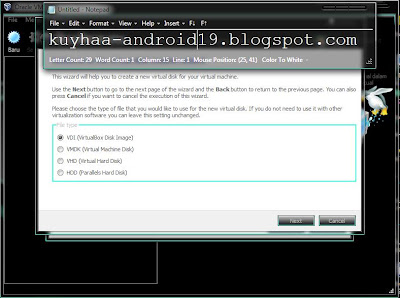
5. selanjutnya pilih VDI ( VIRTUALBOX DISK IMAGE ), lalu " NEXT"
CARA INSTALL OS DI VIRTUALBOX

6.  lalu pilih DINAMICALLY ALLOCATED, terus " NEXT"
CARA INSTALL OS DI VIRTUALBOX

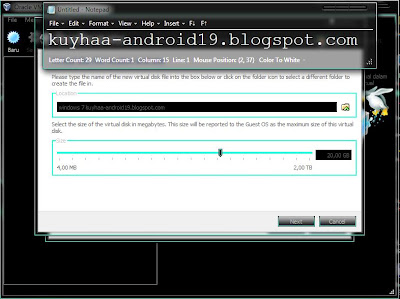
7. maka akan muncul tampilan seperti di bawah ini, PILIH KAPASITAS MEMORY yang sobat ingin kan, atau mengikuti SARAN yang sudah di tentukan VIRTUALBOX, setelah setting memory, pilih " NEXT"
CARA INSTALL OS DI VIRTUALBOX

8. tampilan selanjutnya seperti gambar di bawah ini, lalu pilih " CREATE "
CARA INSTALL OS DI VIRTUALBOX

9. treng.. SELESAI MEMBUAT VIRTUAL MACHINE nya, seperti gambar di bawah ini.
nah untuk kita memulai INSTALL OS nya.. pilih START/ MULAI,
CARA INSTALL OS DI VIRTUALBOX

10.  SETELAH KLIK START/MULAI, tampilan akan seperti gambar di bawah ini.

sobat. BROWSE SISTEM OPERASI yang berfile ISO, kalo mau pake DVD , juga bisa,
atau membuat VIRTUAL DRIVE dengan DAEMON TOOLS juga bisa..

selanjutnya NEXT, maka VIRTUAL MACHINE yang di buat tadi akan PROSESS dan, akan menginstall SISTEM OPERASI sobat, langkah INSTALL OS nya sama seperti kita install OS di komputer..  atau langsung ke langkah INSTALL bisa==> INSTALL WINDOWS 7

saat menginstall, kalo keluar POP UP,, di OK. OK aja..

wah.. capek juga ya.. soga bermanfaat guys lah..

ɽєɡɑɽɗʂ

kuyhAa™ αndroiD¹⁹

"Buat Para Sobat blogger yang suka dengan Artikel Saya, sobat boleh mempublikasikannya di BLOG atau pun di Website sobat ( Copy/Paste ). Namun dengan rasa terima kasih, saya hanya ingin kesediaanya sobat mencantumkan SUMBER ARTIKEL tersebut. Ayo bangunkan Indonesia dengan Informasi dan teknologi Terbaru. Terima Kasih atas kerja samanya."
Sumber: http://www.kuyhaa-android19.com/2012/05/cara-install-windows-linux-di.html
..•*´`*•.♥♥.•*´`'•.¸*¤* ¸.•'´´*•.♥♥.•*´`*•.
Baca Artikel Lainnya :
* Tawadhu adalah sifat yang mulia
* Kenikmatan dunia hanya setetes air
* Kenikmatan dunia hanya setetes air di jari
* Kisah Nyata Dua Orang Super
* Menjaga kesetiaan suami istri
* Kecantikan Iman seorang istri Shalihah
* Sebuah nasihat untuk Istri
* Kisah Seorang Pengantin
* Betulkah Imam Mahdi yang akan Mendirikan Khilafah?
* Menyingkap 1001 hikmah Shalat Subuh
* Puasa di Bulan Muharram
* Jual beli Saham dalam Pandangan Islam
* Kisah berita nyata tentang perjalanan Ruh
* Cara membuat baca selengkapnya secara otomatis

CARA LENGKAP INSTALL WINDOWS 7 PEMULA

CARA LENGKAP INSTALL WINDOWS 7 PEMULA

CARA LENGKAP INSTALL WINDOWS 7 PEMULA


Nah buat sobat yang pengen belajar nginstall windows,mungkin saya telat y sharenya, maklum, ane juga baru-baru ini sob belajar nginstall, tapi lumayan lah.. sudah banyak pemahaman..hehe.. nah..kalo sobat juga mau belajar ini saya sediakan LENGKAP DENGAN GAMBAR..  gampang kok sob, kalo yang udah biasa.. kalo belum tetep aja harus teliti.. hehehe.. saya buat gambar ini pake VIRTUALBOX, nanti saya share juga bagaimana nginstall OS di VIRTUALBOX ( nginstal OS di DEKSTOP OS ) , dari pada dualboot mending pake virtualBOX
SEBELUM kita ke TUTORIAL nya.. Persiapakan ALAT TEMPURNYA.. ok.. cekidot..

  •          MASTER INSTALLAN WINDOWS 7 ( dalam KEPING DVD yang sudah di BURNING )
  •          Windows 7 Loader ( Buat AKTIVASI ) setelah Instalan
  •          DRIVER LAPTOP,NETBOOK or PC ( yang sesuai dengan TIPE nya )
  •          Software atau Program ( seperti Ms.office, Winamp, adobe Reader, Dll, terserah sobat..)
  •          Kopi, rokok, cemilan dan lain-lain..hahaha.. ( biar gak BT coy.. )

kalo belum ada semua.. download di bawah ini

==> WINDOWS 7 ALL VERSION
==> POWER ISO buat BURNING
==> WINDOWS LOADER
==> KUMPULAN LINK DRIVER

kalo mau buat INSTALL WINDOWS VIA FD,==> INSTALL WINDOWS VIA FD

program-program tambahan cari saja di blog ini..

Ok.. LANGSUNG KE PERTEMPURAN
Pastikan setingan BOOT pertamanya CD/DVD, tapi biasanya untuk laptop, or PC BOOT CD/DVD  sudah tersetting pertama, kalo untuk netbook gak ada CD/DVD ROOMnya, kalo mau bisa pake CD/DVD ROOM EXTERNAL, atau pake Flashdisk.
Nb. Kalo belum tersetting BOOT nya. Masuk BIOS DULU, caranya
Saat restart tekan, F2 atau DEL, F12 ( tergantung Merek KOMPUTER ), pilih boot, nah ubah CD/DVD ke urutan PERTAMA, lalu SAVE.. selesai setting BOOT CD/DVD
1.     RESTART/ HIDUPKAN KOMPUTER, masukan DVD WINDOWS 7 yang sudah di sediakan..  maka nanti akan muncul tulisan “ PRESS ANY KEY TO BOOT FROM CD/DVD” ( sobat TEKAN ENTER saja, ), maka tampilan akan seperti gambar di bawah ini.  ( artinya prosses mulai BERLANGSUNG )
CARA LENGKAP INSTALL WINDOWS 7 PEMULA

2.     Tunggu prosses tersebut, sampai tampilan muncul seperti di bawah ini
Nah.. dari tampilan di bawah ini, sobat setting sebagai berikut:
Langguage to installè ENGLAND
Time to currency formatè INDONESIA
Keyboard or Inpu methodè US, [LALU PILIH NEXT]
CARA LENGKAP INSTALL WINDOWS 7 PEMULA
3.     Nah sobat PILIH “INSTALL”, Sesuai GAMBAR di BAWAH ini
CARA LENGKAP INSTALL WINDOWS 7 PEMULA
4.     Nah selanjutnya CEKLIST ( i accept the license ), lalu NEXT
CARA LENGKAP INSTALL WINDOWS 7 PEMULA
5.     Nah, lalu pilih DRIVE yang PERTAMA (atau sobat bisa pilih NEW DRIVE dulu, untuk buat DRIVE baru, misal DRIVE D or E),tampilan akan seperti gambar di bawah ini, 
Kalo mau buat DRIVE baru tinggal atur SIZE nya yang di ingin kan, lalu APPLY.
atau kalo enggak mau nambah DRIVE tinggal NEXT aja. ( windows 7 bisa buat Partisi setelah instalasi selesai )

CARA LENGKAP INSTALL WINDOWS 7 PEMULA
6.     Nah selanjutnya muncul tampilan seperti di bawah ini,
TUNGGU AJA SAMPAI PROSSES SELESAI..
CARA LENGKAP INSTALL WINDOWS 7 PEMULA
7.     Setelah prosses di ATAS SELESAI, maka akan RESTART.  ingat: pada saat RESTART INI DAN SETERUSNYA, pas keluar PRESS ANY KEY TO BOOT FROM CD/DVD, itu jangan di tekan ENTER or sembarang tombol, tapi ABAIKAN SAJA..ingat ABAIKAN SAJA, karena kalo enggak sampe lebaran monyet gak akan kelar sob INSTALLnya, kalo di ENTER sobat akan kembali ngulang ke LANGKAH AWAL DI ATAS. OK..

                  Dan tampilan seperti gambar di bawah ini.
CARA LENGKAP INSTALL WINDOWS 7 PEMULA
8.     Kalo sudah berjalan cara di atas, nanti akan tampil seperti ini lagi sob, untuk COMPLETING INSTALLATION.. tunggu saja.. OK.
CARA LENGKAP INSTALL WINDOWS 7 PEMULA
9.     Selesai langkah di atas, windows akan RESTART, dan akan muncul gambar seperti di bawah ini, untuk menyesuaikan TAMPILAN
CARA LENGKAP INSTALL WINDOWS 7 PEMULA
10.                        Selesai langkah di atas, windows masuk ke langkah di bawah ini,
ISI saja nama komputer sesuai yang sobat inginkan, Lalu “ NEXT”
CARA LENGKAP INSTALL WINDOWS 7 PEMULA
11.                        Berlanjut ke langkah di bawah ini,
Langkah ini,  sobat di minta untuk mengisi password, kalo sobat merasa komputernya gak mau di password, kosongkan saja, lalu “ NEXT”
CARA LENGKAP INSTALL WINDOWS 7 PEMULA
12.                        Nah, step di bawah ini di minta untuk mengisi PRODUCT KEY, punya TIDAK..?beli sono ke BIL GATES paling 1,5 JUTA.. hahahaha
Kalo enggak punya, di SKIP AJA sob, kita aktivasinya nanti pake WINDOWS LOADER..biar gratis..wkkwkwkwkwk..
CARA LENGKAP INSTALL WINDOWS 7 PEMULA
13.                        Setelah di SKIP, tampilan sperti di bawah ini, pilih aja “ ASK ME LATER”
CARA LENGKAP INSTALL WINDOWS 7 PEMULA
14.                        Atur nie sob, JAM nya sesuai NEGARA, kalo saya sih. Cinta INDONESIA :-D
Pilih “ NEXT”
CARA LENGKAP INSTALL WINDOWS 7 PEMULA
15.                        Step berikutnya ke tampilan di bawah ini, pilih “PUBLIC NETWORK”
CARA LENGKAP INSTALL WINDOWS 7 PEMULA
16.                        Nah, hapir selesai sob, windows akan tampil seperti gambar di bawah ini
17.                        Selesai menunggu langkah di atas, akhirnya FINISH, seperti gambar di bawah ini.
CARA LENGKAP INSTALL WINDOWS 7 PEMULA
NAH LANGKAH INSTALASI WINDOWS 7 SUDAH SELESAI
Sobat tinggal menginstall WINDOWS LOADER untuk AKTIVASI, atau membeli LISENCE ORIGINAL, selesai teraktivasi.
Sobat INSTALL DRIVER yang di PERLUKAN, serta PROGRAM-PROGRAM TAMBAHAN.
All right reserved @kuyhaa-android19.blogspot.com

semoga bermanfaat guys..


ɽєɡɑɽɗʂ

kuyhAa™ αndroiD¹⁹

"Buat Para Sobat blogger yang suka dengan Artikel Saya, sobat boleh mempublikasikannya di BLOG atau pun di Website sobat ( Copy/Paste ). Namun dengan rasa terima kasih, saya hanya ingin kesediaanya sobat mencantumkan SUMBER ARTIKEL tersebut. Ayo bangunkan Indonesia dengan Informasi dan teknologi Terbaru. Terima Kasih atas kerja samanya."

Sumber Link: http://www.kuyhaa-android19.com/2012/05/cara-lengkap-install-windows-7-pemula.html#ixzz2HYU4xxnt

..•*´`*•.♥♥.•*´`'•.¸*¤* ¸.•'´´*•.♥♥.•*´`*•.
Baca Artikel Lainnya :
* Tawadhu adalah sifat yang mulia
* Kenikmatan dunia hanya setetes air
* Kenikmatan dunia hanya setetes air di jari
* Kisah Nyata Dua Orang Super
* Menjaga kesetiaan suami istri
* Kecantikan Iman seorang istri Shalihah
* Sebuah nasihat untuk Istri
* Kisah Seorang Pengantin
* Betulkah Imam Mahdi yang akan Mendirikan Khilafah?
* Menyingkap 1001 hikmah Shalat Subuh
* Puasa di Bulan Muharram
* Jual beli Saham dalam Pandangan Islam
* Kisah berita nyata tentang perjalanan Ruh
* Cara membuat baca selengkapnya secara otomatis

5 Tips Membeli Komputer

5 Tips Membeli Komputer yang Tepat untuk Anda


Salah satu hal yang paling disesali orang adalah membeli komputer yang salah. Ketika Anda membeli komputer mungkin Anda terpesona oleh kecanggihan komputer yang ditawarkan si penjual. Namun di kemudian hari, Anda menyesal karena fitur-fitur canggih tersebut tidak pernah berguna. Ditambah lagi, ternyata fitur-fitur yang Anda butuhkan malah tidak ada.
Untuk menghindari penyesalan tersebut, penting untuk mengetahui komputer yang tepat untuk Anda. Inilah yang akan saya bahas kali ini, tips membeli komputer.
Note: Tips-tips berikut ini adalah tips-tips umum. Tidak membahas hal-hal yang sangat teknis seperti merek-merek tertentu dan spesifikasinya. Andalah yang menentukan spesifikasinya. Saya hanya memberikan langkah-langkah yang harus Anda ambil untuk membeli komputer.

1. Tentukan Dana Anda

Tentukan dulu berapa dana yang hendak Anda sediakan untuk membeli komputer. Saat Anda sampai ke toko komputer, tetaplah berpegang pada jumlah dana Anda. Jangan tergoda untuk membeli komputer yang lebih mahal, kecuali sudah Anda pikirkan baik-baik.

2. Tentukan Spesifikasi Komputer

Tentukan spesifikasi komputer yang Anda butuhkan. Bukan yang Anda inginkan. Lakukan pencarian di internet. Yang harus Anda perhatikan adalah: prosesor, RAM (Random Access Memory), hard drive, dan video card.
Berikut adalah tips memilih komponen tersebut:

a. Prosesor:

  • Semakin tinggi frekuensi prosesor, maka semakin baik kemampuannya.
  • Semakin banyak core (otaknya), maka semakin baik kemampuannya. Contoh: Intel Core i5 lebih baik daripad Intel Core i3.

b. RAM:

  • Semakin besar kapasitas memorinya, maka semakin baik kemampuannya.
  • Makin tinggi tingkat DDR (DDR1, DDR2, DDR3), makin baik.

c. Hard drive:

  • Semakin besar kapasitasnya, maka semakin baik, semakin banyak data yang dapat Anda simpan nantinya.

d. Video Card, aturannya:

  • Makin tinggi memori, makin baik.
  • Makin tinggi tingkat DDR (DDR1, DDR2, DDR3), makin baik.
  • Tanyakan versi pixel shader yang dimiliki video card tersebut. Makin tinggi versinya, makin baik.

3. Tanyakan Informasi Perangkat Lainnya

Tanyakan segalanya tentang perangkat lain yang termasuk paket penjualannya. Monitor, mouse, keyboard, port/ konektivitas/ colokan (usb, bluetooth, memory card, vga, LAN, audio, dll). Pikirkan fasilitas mana yang benar-benar Anda butuhkan.

4. Tanyakan software bawaan komputer tersebut

Bekali diri Anda dengan informasi software-software terbaru. Jangan sampai Anda membeli komputer dengan software lama dan tidak compatible (tidak cocok) dengan software baru. Jika sampai terjadi Anda akan sangat menyesal karena komputer Anda tidak bisa menggunakan software-software baru. Ingatlah bahwa perkembangan software saat ini sangat cepat. Hampir tiap tahun pengembang software mengeluarkan software versi baru.

5. Bekali diri dengan review dan pastikan ada garansi

Bacalah atau mintalah pendapat orang tentang merek komputer yang hendak Anda beli. Banyak review baik atau buruk? Anda tidak mau bukan membeli komputer yang dicap buruk oleh banyak orang?
Pastikan ada garansi. Ini sangat penting. Jika sewaktu-waktu komputer ada masalah, Anda akan mendapat penggantian.
Demikianlah tips sederhana untuk membeli komputer. Saya harap dengan tips-tips ini Anda mendapatkan gambaran yang lebih jelas tentang komputer apa yang harus Anda beli. Atau mungkin Anda memiliki tips-tips lain untuk membeli komputer? Jika ya, berikan pendapat Anda agar saya dan pembaca lain Kompinia mendapatkan ilmu baru.
Referensi:
http://www.savingadvice.com/articles/2012/04/10/1010096_10-things-most-people-regret-buying.html
Gambar:
http://malebrainatwork.blogspot.com/2010/03/buying-new-computer-at-work.html
Sumber Artikel :
http://www.kompinia.com/membeli-komputer/
Copyright protected by Digiprove © 2012All Rights Reserved