Widget Yahoo Messenger

 Teknik Memberikan Widget Yahoo Messenger 
di Sebuah Blog 

Assalamu'alaikum. Semoga kita senantiasa diberikan kesehatan rohani dan jasmani oleh Allah SWT. Amin Ya Rabbal'alamin. Sehingga kita semua bisa menjalankan peran kita masing-masing sebagai Khalifah di dunia fana ini. Baiklah kali ini saya akan mencoba memberikan teknik memberikan Widget Yahoo Messenger di Sebuah blog, sehingga kelihatan sebuah Blog terkesan Professional. hehehehe.
Yahoo Messenger merupakan Aplikasi 'chat' ini pastinya sudah banyak diantara kita yang sudah mahir menggunakannya dan saya teringat ketika saya kuliah dulu tahun 2001, chat di Yahoo Messenger sering saya gunakan sampai-sampai ketika perkuliyahan MS Office di Lab Komputer,  malah saya tidak memperhatikan Bapak Dosen yang lagi menerangkan, saya sibuk sendiri dengan chat di  Yahoo Messenger, maklum ketika itu Pihak Kampus menyediakan fasilitas Internet bagi para Mahasiswanya. Kalau saya teringat itu, saya tersenyum sendiri dan saya baru sadar betapa bandelnya saya dulu. Maaf ya Pak Dosen....?. Yap. kita tancap gas............
Langkah-langkanya antara lain :
1. Kita Login dulu ke akun blog.
    kalau pakai blogger klik sebelah ini
    http://www.blogger.com

2. Masuk ke Bagaian Tata Letak yaitu dengan cara antara lain :
    a. Klik anak panah sebelah " Lihat Blog " lalu Klik " Tata Letak "


     b. Klik Tambah Gadget

    c. Lalu Klik HTML / Java Script
     c. Lalu Paste atau menggunakan Ctrl + V Script yang di copy tadi
         lalu klik " Simpan ". selesai silakan di cek di Blognya.

4. Lalu masukkan kode di bawah ini


<a href="ymsgr:sendIM?id_yahoo_Anda"> <img src="http://opi.yahoo.com/online?u=id_yahoo_Anda&amp;m=g&amp;t=0&amp;l=us" />
</a>

Notes:

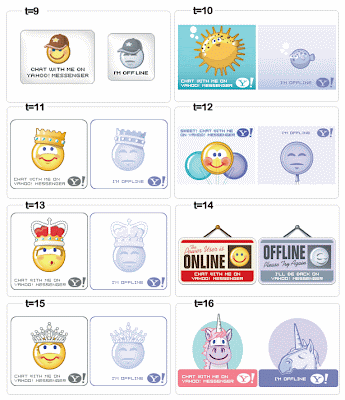
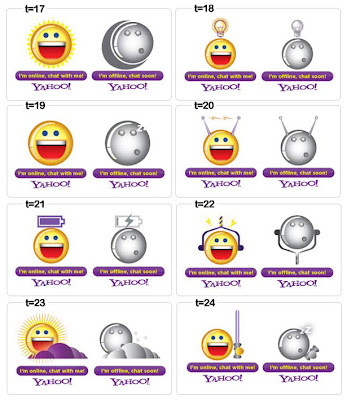
Gantilah tulisan dengan blok warna merah tersebut dengan id_yahoo_Anda, ganti juga angka t=0  yang berwarna orange itu dengan kode yang ada dibawah ini :

Untuk icon 0-5
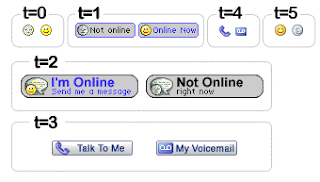
Cara Pasang Widget Yahoo Messenger di Blog

Untuk icon 6-8
Cara Pasang Widget Yahoo Messenger di Blog

Untuk icon 9-16
Cara Pasang Widget Yahoo Messenger di Blog

Untuk icon 16-24
Cara Pasang Widget Yahoo Messenger di Blog
5. Kalau langkah tersebut diatas sudah dijalankan lalu
    Klik Simpan

Alhamdulillah selesai. Sekarang Anda bisa lihat hasil perubahan di Blog Anda !

* Silahkan Mencoba *
..•*´`*•.♥♥.•*´`'•.¸*¤* ¸.•'´´*•.♥♥.•*´`*•.

Cara Memasang Yahoo Messenger di Blog

Cara Memasang Yahoo Messenger di Blog


Cara Memasang Yahoo Messenger  di blog  wordpress dan blogspot, kegunaannya agar antara pengunjung dan sipemilik blog bisa menjalin komunikasi dengan cara chatting secara online via applikasi yang disediakan oleh yahoo.com tersebut.
Setelah applikasi Yahoo Messenger ini terpasang pada website atau blog maka secara otomatis status YM kita akan selalu ter-update apakah saat kita Online maupun Offline pada Yahoo Messenger.
Bagi blog yang termasuk kategori Toko Online atau Online Store atau pun blog yang bersifat menjual jasa tentunya applikasi ini sangatlah penting untuk sarana pendukung, karena biasanya calon konsumen ingin tau terlebih dahulu secara detail tentang produk yang akan mereka beli atau sewa. Namun bagi yang mempunyai personal blog tidak ada salahnya apabila kita juga memasang applikasi YM ini pada website atau blog.

Cara membuat buku tamu/kotak pesan/shoutbox buka tutup disebelah kanan

Cara membuat buku tamu/kotak pesan/shoutbox 

buka tutup disebelah kanan


Pada artikel sebelumnya kita telah membahas bagaimana cara membuat buku tamu, kotak pesan atau shoutbox. Silahkan anda cari didaftar isi diblog ini. bila anda belum memiliki shoutbox, silahkan daftar dulu disini. Dan bila anda sudah memiliki, ikuti langkah dibawah untuk mendesainnya ke kanan halaman
dengan tombol buka tutup.


Ada pun kelebihannya, yaitu membuat spasi pada halaman anda lebih kecil. Baik langsung aja, seperti yang saya katakan diatas, anda harus memiliki shoutbox terlebih dahulu. Jika sudah yakin langsung ikuti langkah dibawah ini..

1. Silahkan login terlebih dahulu diblog anda
2. pilih menu rancangan =>> Edit tata letak
3. buka "add widget" 
4. lalu copy-paste script code dibawah ini kedalamnya,


<style type="text/css">
#gb{
position:fixed;
top:50px;
z-index:+1000;
}
* html #gb{position:relative;}
.gbtab{
height:120px;
width:40px;
float:left;
cursor:pointer;
background:url('http://i299.photobucket.com/albums/mm308/willydachi/pernik%20my%20web/PESAN.png')
no-repeat; }
.gbcontent{
float:left;
border:2px solid #444444;
background:#F5F5F5;
padding:10px;
}
</style>
<script type="text/javascript">
function showHideGB(){
var gb = document.getElementById("gb");
var w = gb.offsetWidth;
gb.opened ? moveGB(0, 30-w) : moveGB(20-w, 0);
gb.opened = !gb.opened;
}
function moveGB(x0, xf){
var gb = document.getElementById("gb");
var dx = Math.abs(x0-xf) > 10 ? 5 : 1;
var dir = xf>x0 ? 1 : -1;
var x = x0 + dx * dir;
gb.style.right = x.toString() + "px";
if(x0!=xf){setTimeout("moveGB("+x+", "+xf+")", 10);}
}
</script>
<div id="gb">
<div class="gbtab" onclick="showHideGB()"> </div>
<div class="gbcontent">
<center> Tempatkan disini script code dari shoutblox anda!! </center>
<div style="text-align:right">
<a><font size="1"">No SPAM..!!!</font></a><a href="javascript:showHideGB()">
[close]
</a>
</div>
</div>
</div>
<script type="text/javascript">
var gb = document.getElementById("gb");
gb.style.right = (30-gb.offsetWidth).toString() + "px";
</script>

5. Untuk code yang berwarna biru silahkan diganti dengan script code shoutbox anda sebelumnya
6. Setelah itu klik ok, lau simpan.

Bagaimana, mudah bukan?? Selamat mencoba..


Source:http://bloggernias.blogspot.com